Gaphor 入门指南
Gaphor不仅是一款图表编辑器,更是一个完整的建模环境。相较于Microsoft Visio和draw.io等基础绘图工具仅能创建静态图示,Gaphor会持续追踪模型中所有元素的关联关系。通过Gaphor,您可以创建多种图表来追踪和可视化目标系统的不同维度特征。
实战开始。
您可访问Gaphor官网下载安装程序、跨平台支持Linux系统(Flatpak格式)、Windows系统、macOS系统。
当启动Gaphor时,系统会呈现欢迎界面,该界面会显示您最近打开的模型文件以及可用的模型模板库。
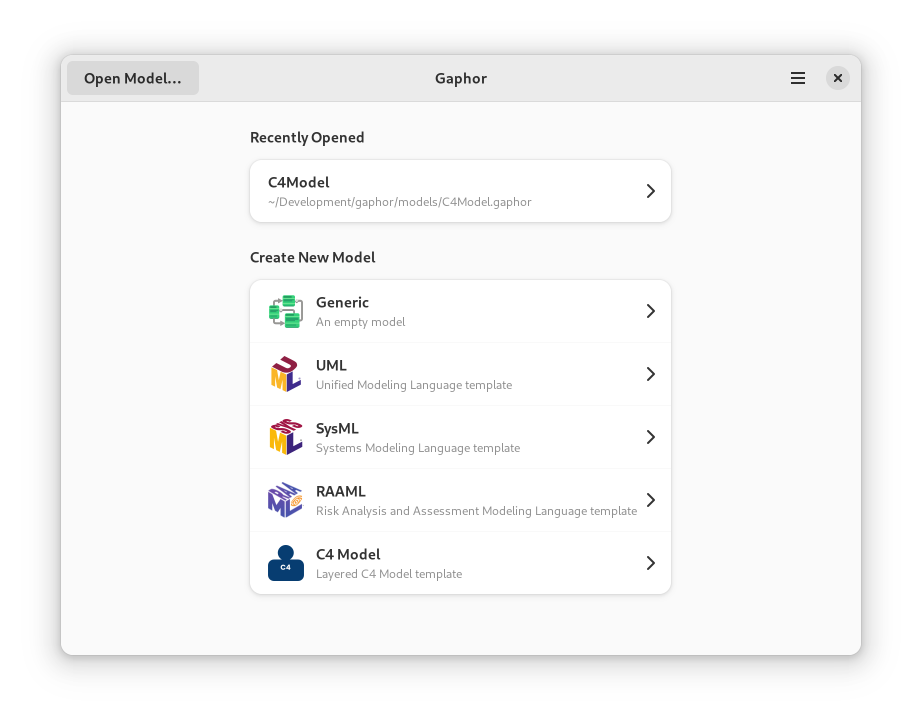
可以选择一个模板快速开始建模。
通用模板:空白模型(供全新建模使用)
UML模板:适用于统一建模语言的软件系统建模模板
SysML模板:适用于系统建模语言的复杂系统及系统之系统建模模板
RAAML模板:适用于风险分析与评估建模语言(Risk Analysis and Assessment Modeling language)的安全性与可靠性分析模板
C4模型模板: 一套适用于软件架构精简建模的模板,包含*上下文(Context)、容器(Containers)、组件(Components)和代码(Code)*四个层级
当模型界面加载完成后,您将看到建模操作界面。

Gaphor 界面布局划分为以下四个区域:
模型浏览器
图标元素工具箱
图表区域
属性编辑器
每个功能区域都有其特定的用途。
模型浏览器
界面中的模型浏览器区域以层级结构展示模型内容。所有创建的模型元素都会自动载入模型浏览器。该视图采用树形结构,支持展开或折叠模型中的各个元素。这种设计让用户能够从简化的视角查看模型——通过折叠当前任务无关的模型元素,快速聚焦关键内容。
在上图中可见,模型浏览器内包含两个元素。根元素 New Model 是一个包(package)。注意 New Model 旁的小箭头朝下,表示该元素处于展开状态。另可见两个子元素相对 New Model 有轻微缩进,其中 main 元素为图表(diagram)。
在模型浏览器视图中,您还可以右键点击模型元素唤出上下文菜单。通过该菜单可以:定位元素所在的图表、添加新图表或包(package)、以及删除元素。
双击图表元素即可在【图表编辑区】显示该元素。您可以将类(Class)、包(Package)等元素从树状视图直接拖拽至图表中。
工具箱
该工具箱用于向图表添加新元素,点击所需元素进行选择,然后在图表上点击即可创建所选元素。箭头工具将自动重新选中,以便对元素进行操作。
工具选择只需左键点击相应图标即可。默认情况下,每次放置元素后指针工具会自动重新激活,该行为可通过偏好设置窗口禁用"重置工具"选项进行调整。工具还支持键盘快捷键选择:将鼠标悬停在工具箱按钮上可显示对应的快捷键提示。此外,用户还可直接从工具箱拖拽元素至图表区域进行创建。
图表区域
图表区域包含模型的各类图表,由于是主要建模操作界面,因此在用户界面中占据最大空间。图表由置于其上的元素构成,这些元素主要分为两种类型:
元素
关系
可同时打开多个图表,并以标签页形式显示。关闭标签页的方式包括:按下 Ctrl+W 快捷键 或者 左键点击图表标签页上的×按钮。
元素
元素是指添加到图表中的各种图形,它们与关系共同构成完整的模型。
调整图表中元素大小的操作步骤:首先左键点击需要调整的元素进行选中,然后拖动元素四周出现的缩放控制点即可调整大小。
移动图表中元素的操作方法:将鼠标指针悬停在目标元素上,按住鼠标左键不放,拖动至目标位置后释放左键。
关系
关系是图表中连接元素的线状组件,用于建立元素间的关联。每条关系的两端可处于以下两种状态之一:
当关系线连接到元素时,其控制端点将变为红色
当关系线与元素断开连接时,其控制端点将变为绿色
若关系的两端均未连接,可通过左键点击并拖动来移动该关系线。
通过左键点击关系线选中它,然后将鼠标悬停在其上,现有线段中间会出现一个绿色控制点,拖动该控制点可添加另一个线段。例如,初次创建新关系时,它仅有一个线段。如果拖动线段控制点,就会形成两个线段,且控制点所在位置将成为这两个线段的转折点。
复制粘贴
如前所述,Gaphor是一个建模环境。这意味着图表中的每个_项_都由模型浏览器中的_模型元素_支持。因此,同一个_模型元素_可以在不同图表中展示。
Ctrl+V 快捷键_仅_用于粘贴表现层元素。
Ctrl+Shift+V 用于粘贴包含新模型元素的新表现层对象。
重要
Ctrl+V 执行"浅层粘贴",而 Ctrl+Shift+V 执行"深层粘贴"。
撤销与重做
撤销(Undo)操作请按 Ctrl+Z 或左键点击属性编辑器顶部的后退箭头;重做(Redo)操作请按 Ctrl+Shift+Z 或点击前进箭头。
属性编辑器
属性编辑器位于图表右侧区域。当未选中任何元素时,该区域显示操作提示与技巧;当选中图表元素时,则展示元素详细信息(包括名称、属性和构造型)。可通过以下方式打开:按F9快捷键,或点击标题栏中的  图标。
图标。
所显示的属性内容取决于当前选中的元素类型。
模型首选项
属性编辑器还包含模型首选项功能:点击 按钮即可访问。
自动重置工具
默认情况下,从工具箱放置元素后将自动切换回指针工具。若禁用此选项,则持续保持当前元素类型——点击图表区域可重复放置同类型元素,直至在工具箱中选定其他元素类型。
清理未使用元素
默认情况下,模型中未被任何图表引用的元素将被清理。若关闭此选项,这些元素会保留在模型中,仍可通过模型浏览器查看。
图表语言
图表语言设置仅对当前加载的模型有效,且仅影响其在图表中的呈现方式。该设置将作为模型组成部分保存,默认语言为英语。
Gaphor 的界面语言由操作系统控制。
备注
Gaphor 在 Linux、Windows 和 macOS 系统中均会读取 LANG 环境变量。
在 Windows 和 macOS 系统上,该语言设置可独立于操作系统语言,单独指定为其他语言。
样式表
样式表 可用于更改图表和模型元素的视觉呈现效果。