您的第一个模型
备注
在本教程中,我们参考了Gaphor的不同部分界面:Model Browser, Toolbox, Property Editor。
虽然名称应该不言自明,但您仍可查阅入门指南页面 获取更多信息。
启动Gaphor后,您即可使用_通用_模板创建新模型,初始图表将自动在图表区打开。
在工具箱中点击类(Class)元素图标( ),在图表区域单击鼠标,此时将:在图表上创建新的类实例;在模型浏览器中添加对应的类元素;元素放置完成后,工具将自动切换回指针工具。
右侧的属性编辑器将显示新增类的详细信息,包括:名称(默认为_新建类_)、属性(Attributes)列表、操作(Operations)方法。备注字段可添加任意相关文本(该内容不会显示在图表中)。
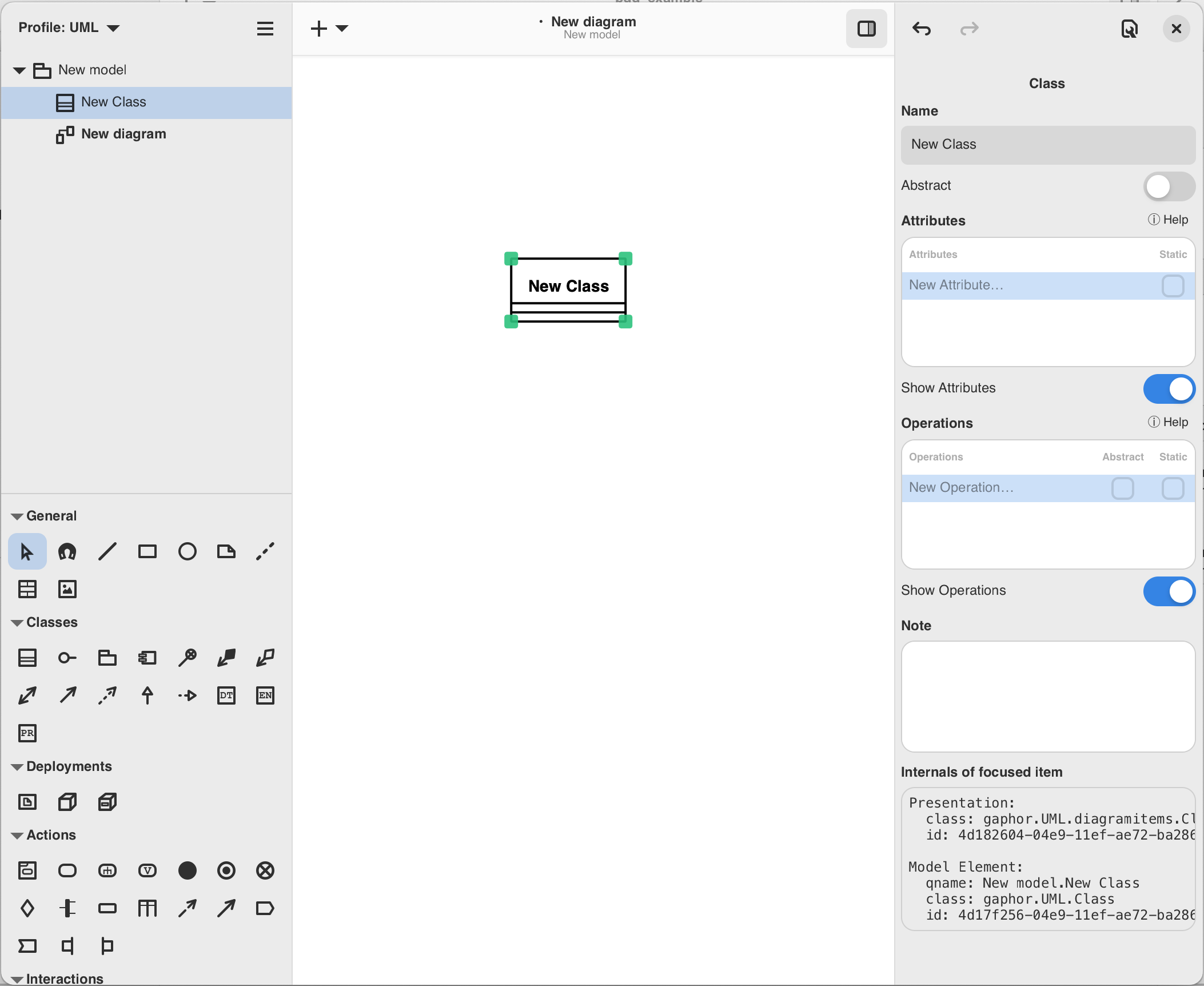
向图中添加元素非常简单。
Gaphor 不会预设哪些元素应该放在图中。图就是图。UML 定义了各种不同类型的图,比如类图、组件图、活动图、序列图等,但 Gaphor 不会施加任何限制。
添加关系
添加另一个类(Class),将名称分别改为 Shape 和 Circle。我们要定义 Circle 是 Shape 的子类型。你可以通过以下方式操作:选中元素,在属性编辑器(Property Editor)中修改名称;或直接双击元素进行编辑。
选择泛化关系(Generalization)( )。
)。
将鼠标光标移动到 Shape 上,点击并按住鼠标,拖动连线端点至 Circle 上方后松开。此时 Shape 和 Circle 之间就建立了关联关系。您会看到连线两端显示为红色,表示已成功连接到对应的类。

(可选)您可以运行自动布局功能(( → 工具 → 自动布局)来对齐图中的元素。
创建新图表
要创建新图表,请使用模型浏览器。首先选择包含新图表的元素(当前,请选择_新建模型_),然后点击标题栏中的"新建图表"菜单 ( )。
)。

选择_新建通用图表_,系统将创建一张新图表。
现在将元素从模型浏览器拖拽至新图表中:首先拖入类 Shape 和 Circle,最后添加泛化关系,将其放置在两个类之间的任意位置,系统会自动在图表中建立该关联关系。
现在将类 Circle的名称修改为 Ellipse,然后查看另一个图表——该类的名称也已同步更新。
重要
图表中的元素只是底层模型元素的_表现形式_。您在模型浏览器中看到的才是模型本身。
当元素在所有图表中都不再存在任何_表现形式_时,模型中的对应元素将被自动移除。
Gaphor模型样例
SysML模型
要了解更复杂的模型如何在Gaphor中构建,请参考Gaphor精粹项目)——该项目实现了作为《SysML精粹》基础模型的DELL-SAT-77模型,而《SysML精粹》正是SysML语言的标准参考著作之一。