Почніть роботу з Gaphor
Gaphor - це більше, ніж редактор діаграм: це середовище для моделювання. Якщо прості редактори діаграм, такі як Microsoft Visio та [draw.io] (https://draw.io), дозволяють створювати малюнки, то Gaphor фактично відстежує елементи, які ви додаєте до моделі. У Gaphor ви можете створювати діаграми для відстеження та візуалізації різних аспектів системи, яку ви розробляєте.
Досить говорити, почнемо.
Ви можете знайти інсталятори для Gaphor на веб-сайті Gaphor. Gaphor можна встановити на Linux (Flatpak), Windows і macOS.
Після запуску Gaphor ви побачите екран привітання. Він показує раніше відкриті моделі та шаблони моделей.
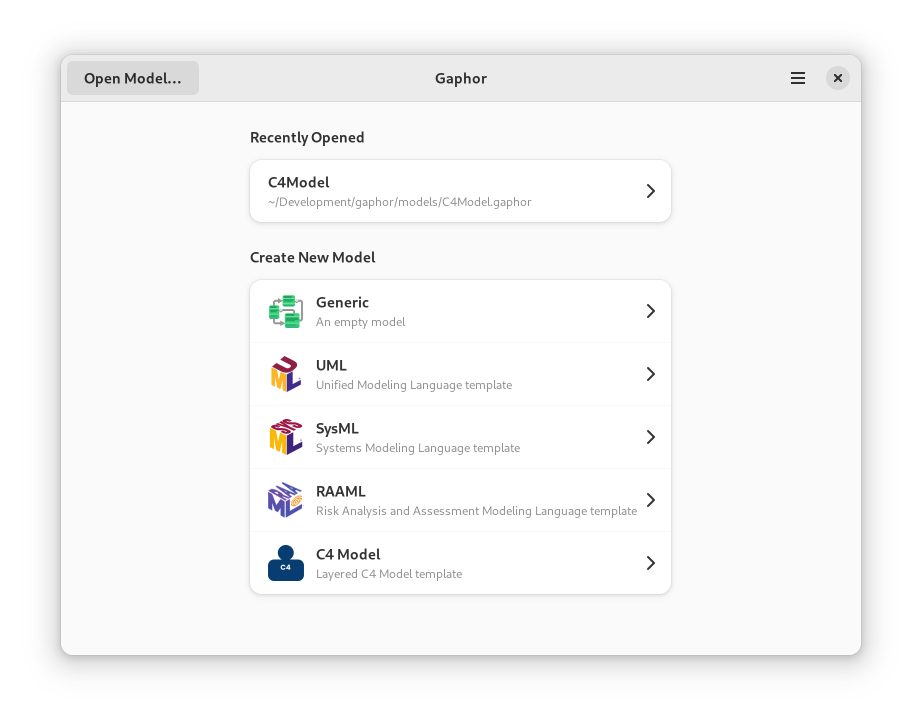
Ви можете вибрати шаблон, щоб почати.
Загальний: порожня модель для початку
UML: Шаблон для Уніфікованої мови моделювання для моделювання програмної системи
SysML: Шаблон для Systems Modeling Language для моделювання широкого діапазону систем і систем-систем
RAAML: шаблон для мови моделювання аналізу ризиків і оцінки для аналізу безпеки та надійності
Модель C4: Шаблон для Контексту, контейнерів, компонентів і коду, призначений для економічного моделювання архітектури програмного забезпечення
Після завантаження інтерфейсу моделі ви побачите інтерфейс моделювання.
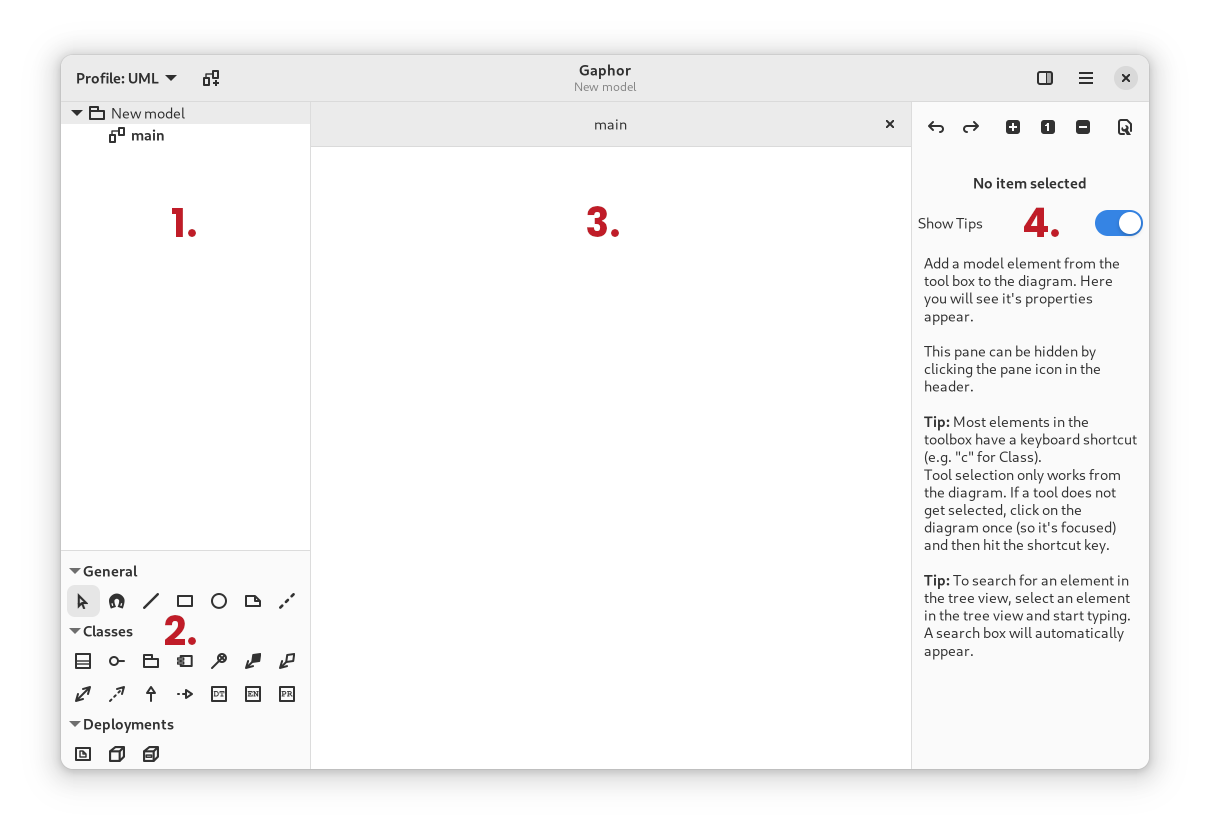
Компонування інтерфейсу Gaphor поділено на чотири розділи, а саме:
Модель браузера
Панель інструментів елементів діаграми
Діаграми
Редактор властивостей
Кожен розділ має свою особливу функцію.
Модель браузера
У секції Model Browser інтерфейсу відображається ієрархічне представлення вашої моделі. Кожен елемент моделі, який ви створюєте, буде вставлений в браузер моделі. Це подання діє як дерево, де ви можете розгортати і згортати різні елементи вашої моделі. Це забезпечує простий спосіб перегляду елементів вашої моделі з точки зору елідації. Тобто, ви можете згорнути ті елементи моделі, які не мають відношення до поставленого завдання.
На рисунку вище ви бачите, що браузер моделей складається з двох елементів. Кореневий елемент, New Model, є пакунком. Зверніть увагу на маленьку стрілку біля New Model, яка вказує вниз. Це означає, що елемент розгорнуто. Ви також помітите, що два піделементи трохи відступають від New Model. Основним елементом є діаграма.
У режимі перегляду моделі ви також можете клацнути правою кнопкою миші на елементах моделі, щоб отримати контекстне меню. Це контекстне меню дозволяє дізнатися, на якій діаграмі показано елементи моделі, додати нові діаграми і пакети, а також видалити елемент.
Подвійне клацання на елементі діаграми відобразить його в розділі Діаграма. Такі елементи, як класи та пакети, можна перетягувати з перегляду дерева на діаграмах.
Ящик інструментів
Панель інструментів використовується для додавання нових елементів до діаграми. Виберіть елемент, який ви хочете додати, натиснувши на нього. Коли ви клацнете на діаграмі, вибраний елемент буде створено. Стрілка знову виділяється, щоб елементом можна було маніпулювати.
Інструменти можна вибрати, просто клацнувши на них лівою кнопкою миші. За замовчуванням інструмент вказівника вибирається після кожного розміщення елемента. Це можна змінити, вимкнувши опцію «Скидати інструмент» у вікні Параметри. Інструменти також можна вибирати за допомогою комбінацій клавіш. Комбінацію клавіш можна відобразити у вигляді підказки, якщо навести курсор миші на кнопку інструмента на панелі інструментів. Нарешті, можна також перетягувати елементи на діаграмі з панелі інструментів.
Діаграми
Розділ діаграм містить діаграми моделі і займає найбільше місця в інтерфейсі, оскільки саме тут виконується більша частина моделювання. Діаграми складаються з елементів, розміщених на діаграмі. Існує два основних типи елементів:
Елементи
Стосунки
Можна відкрити кілька діаграм одночасно: вони відображаються у вкладках. Вкладки можна закрити, натиснувши Ctrl+w або клацнувши лівою кнопкою миші на x у вкладці діаграми.
Елементи
Елементи — це фігури, які ви додаєте до діаграми та разом із зв’язками дозволяють побудувати модель.
Щоб змінити розмір елемента на діаграмі, клацніть елемент лівою кнопкою миші, щоб вибрати його, а потім перетягніть маркери зміни розміру, які з’являються в кожному куті.
Щоб перемістити елемент на діаграмі, перетягніть елемент туди, куди ви хочете його розмістити, натиснувши й утримуючи ліву кнопку миші, а потім перемістіть мишу, перш ніж відпустити кнопку.
Відносини
Зв’язки – це рядкові елементи, які утворюють зв’язки між елементами діаграми. Кожен кінець відношення знаходиться в одному з двох станів:
Підключається до елемента, і ручка стає червоною
Від’єднано від елемента, ручка стане зеленою
Якщо обидва кінці відношення роз’єднані, відношення можна перемістити, клацнувши лівою кнопкою миші та перетягнувши його.
Новий сегмент у відношенні можна додати, клацнувши лівою кнопкою миші на відношенні, щоб виділити його, а потім навівши на нього курсор. Посередині існуючих сегментів лінії з’явиться зелений маркер. Перетягніть маркер, щоб додати ще один сегмент. Наприклад, коли ви вперше створюєте нове відношення, воно матиме лише один сегмент. Якщо ви перетягнете маркер сегмента, то тепер він матиме два сегменти з коліном двох сегментів, де був маркер.
Копіювати та вставляти
Як зазначалося раніше, Gaphor - це середовище моделювання. Це означає, що кожному елементу на діаграмі відповідає елемент моделі, знайдений у браузері моделей. Це означає, що ви можете показувати один і той самий елемент моделі на різних діаграмах.
Ctrl+v використовується для вставлення лише елемента презентації.
Ctrl+Shift+v використовується для вставлення нової презентації з новим елементом моделі.
Важливо
Ctrl+v виконує «глибоке» вставлення. Ctrl+Shift+v виконує «глибоке» вставлення.
Скасувати та повторити
Щоб скасувати зміну, натисніть Ctrl+z або клацніть лівою кнопкою миші стрілку назад у верхній частині редактора властивостей. Щоб повторно внести зміни, натисніть Ctrl+Shift+z або натисніть стрілку вперед у верхній частині редактора властивостей.
Редактор властивостей
Редактор властивостей розташований у правій частині діаграм. Якщо на діаграмі не вибрано жодного елемента, ви побачите кілька порад і підказок. Коли елемент вибрано на діаграмі, він містить такі деталі елемента, як назва, атрибути та стереотипи. Його можна відкрити за допомогою F9 і піктограми  на панелі заголовка.
Властивості, які відображаються, залежать від вибраного елемента.
Параметри моделі
Редактор властивостей також містить параметри моделі: натисніть кнопку  .
.
Скинути інструмент автоматично
За замовчуванням інструмент вказівника вибирається після розміщення елемента з панелі інструментів. Якщо цю опцію вимкнено, той самий тип елемента буде розміщуватися клацанням на діаграмі доти, доки на панелі інструментів не буде вибрано інший елемент.
Видалити невикористані елементи
За замовчуванням елементи, які не є частиною жодної діаграми моделі, будуть видалені. Якщо цей параметр вимкнено, елементи залишаються в моделі та можуть бути знайдені в браузері моделі.
Мова діаграм
Модифікатор мови діаграми застосовний лише до завантаженої моделі та того, як вона зображена на діаграмі. Налаштування мови діаграми зберігається як частина моделі та за замовчуванням використовується англійська.
Мова інтерфейсу користувача Gaphor контролюється операційною системою.
Примітка
Gaphor розглядає змінну середовища LANG у Linux, Windows і macOS.
У Windows і macOS його можна встановити незалежно від налаштувань мови операційної системи на іншу мову.
Таблиця стилів
Таблиця стилів дозволяє змінювати візуальний вигляд діаграм і елементів моделі.