Ваша перша модель
Примітка
У цьому підручнику ми посилаємося на різні частини інтерфейсу gaphor: Model Browser, Toolbox, Property Editor.
Хоча назви повинні говорити самі за себе, ви можете переглянути сторінку Початок роботи для отримання додаткової інформації.
Після запуску Gaphor ви можете почати нову модель за допомогою шаблону Generic. Початкова діаграма вже відкрита в розділі Діаграма.
Виберіть елемент, який ви хочете розмістити, у цьому випадку клас ( ), натиснувши на іконку на панелі інструментів, і клацніть на діаграмі. Це розмістить новий екземпляр класу на діаграмі і додасть новий клас до моделі - він з’явиться у Браузері моделей. Після розміщення елемента на діаграмі вибраний інструмент зміниться на інструмент Вказівник.
Редактор властивостей праворуч покаже вам детальну інформацію про щойно доданий клас, зокрема його назву (Новий клас), атрибути та операції (методи). Поле Примітка може містити будь-який текст, який ви бажаєте пов’язати з елементом (на діаграмі він не відображатиметься).
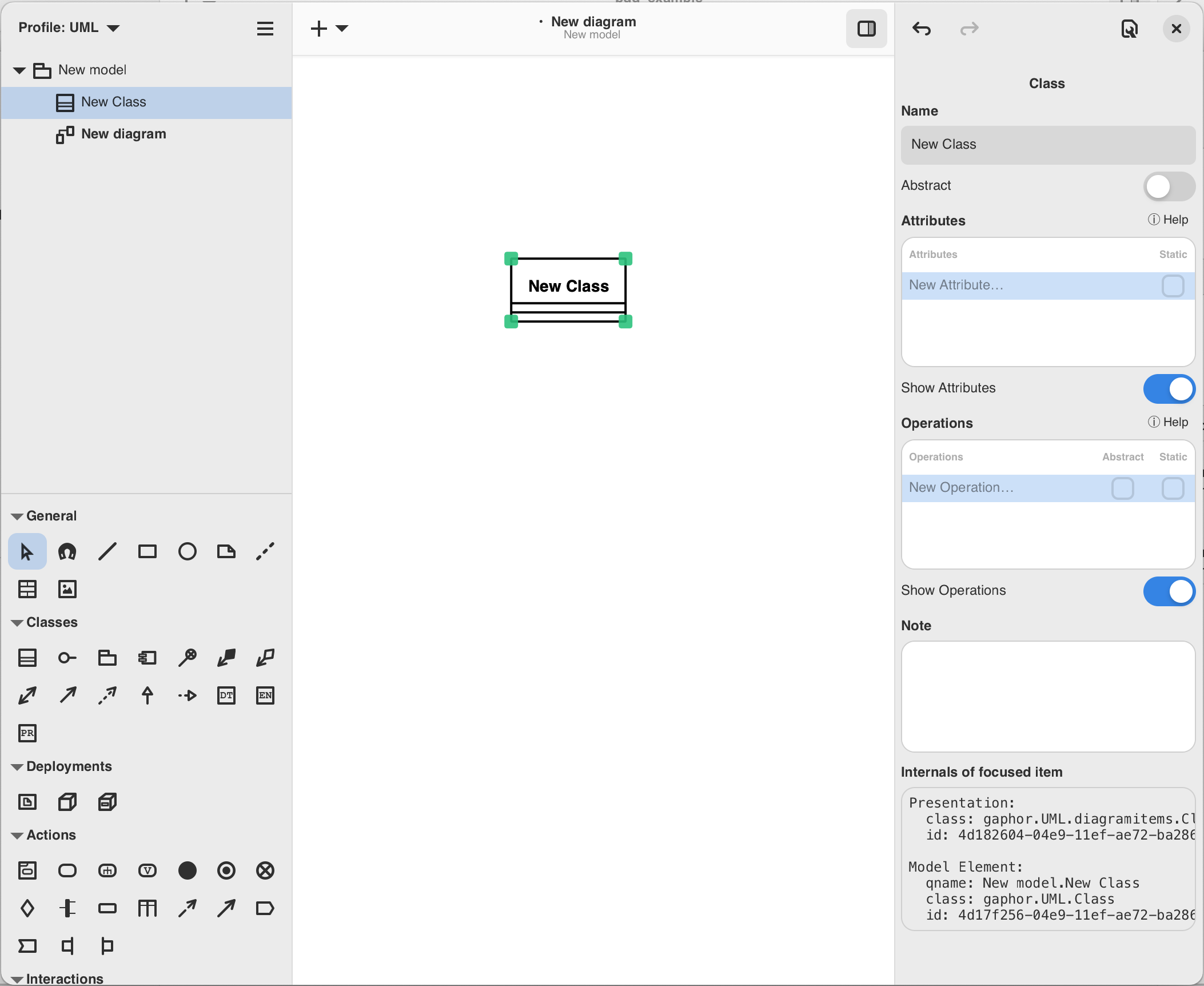
До діаграми легко додавати елементи.
Gaphor не робить жодних припущень щодо того, які елементи слід розміщувати на діаграмі. Діаграма є діаграмою. UML визначає різні типи діаграм, такі як діаграми класів, діаграми компонентів, діаграми дій, діаграми послідовності. Але Gaphor не накладає жодних обмежень.
Додавання відносин
Додайте ще один клас. Змінимо імена на Shape та Circle. Визначимо, що Circle є підтипом Shape. Ви можете зробити це, вибравши його і змінивши назву в редакторі властивостей, або двічі клацнувши елемент.
Виберіть Узагальнення ( ).
).
Наведіть курсор миші на Фігуру. Клацніть, утримуючи, і перетягніть кінець лінії на Circle. Відпустіть кнопку миші, і ви отримаєте зв’язок між Shape та Circle. Ви можете бачити, що обидва кінці зв’язку червоні, що вказує на те, що вони з’єднані зі своїми класами.
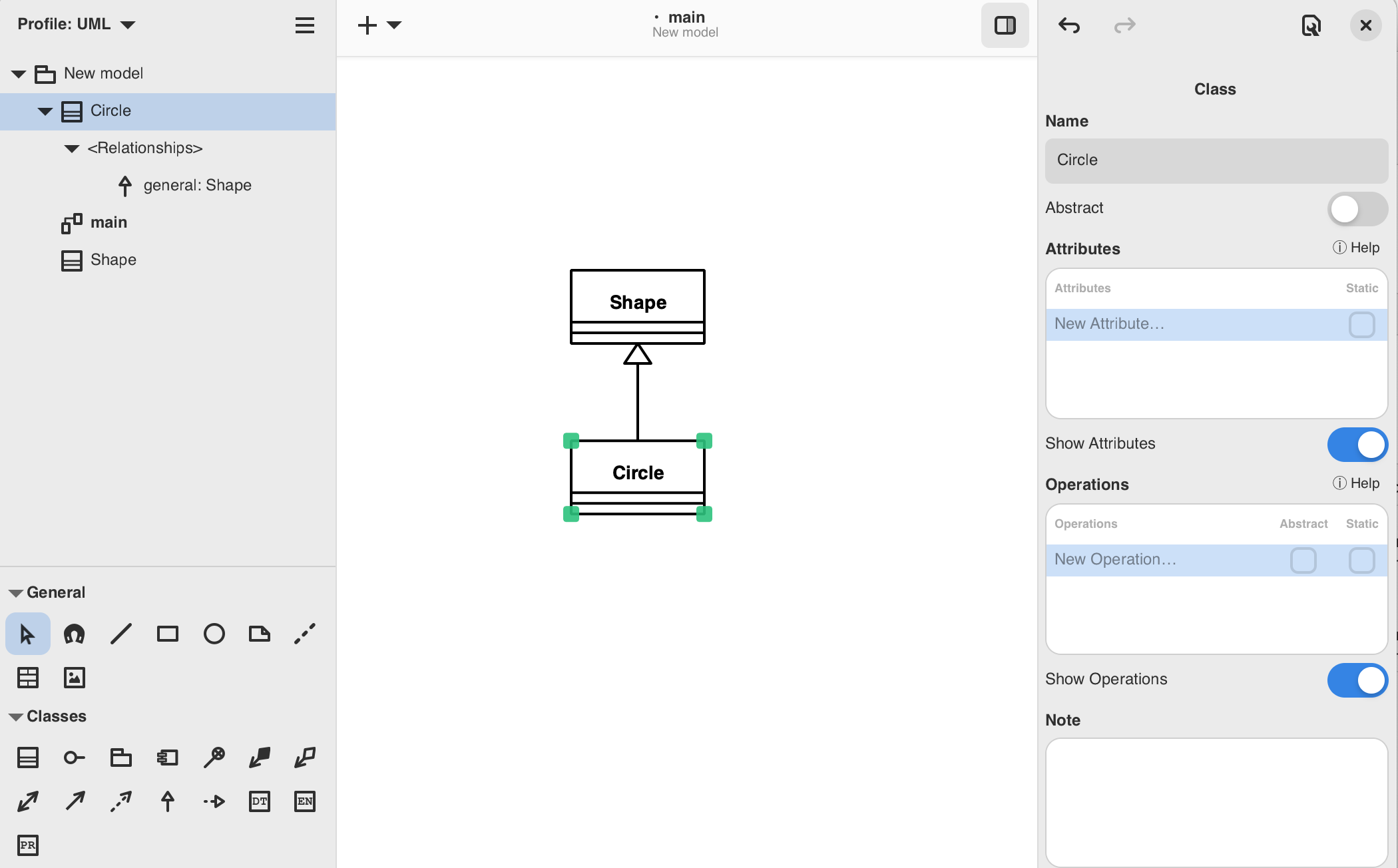
За бажанням ви можете запустити автоматичний макет ( → Інструменти → Автоматичний макет), щоб вирівняти елементи на діаграмі.
Створення нових діаграм
Щоб створити нову діаграму, скористайтеся браузером моделей. Виберіть елемент, який має містити нову діаграму. Наразі виберіть Нова модель. Клацніть меню Нова діаграма ( ) у рядку заголовка.
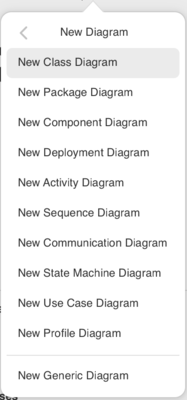
Виберіть New Generic Diagram, і буде створено нову діаграму.
Тепер перетягніть елементи з браузера моделей на нову діаграму. Спочатку класи Shape та Circle. Узагальнення додайте останнім. Помістіть його десь між цими двома класами. Буде створено відношення до діаграми.
Тепер змініть назву класу Circle на Ellipse. Перевірте іншу схему. Там також змінили назву.
Важливо
Елементи на діаграмі є лише представленням елементів базової моделі. Модель – це те, що ви бачите в переглядачі моделей.
Елементи в моделі автоматично видаляються, коли на жодній із діаграм більше немає зображень.
Приклади моделей Gaphor
Моделі SysML
Щоб побачити, як більша модель збирається в Gaphor, перегляньте Gaphor Distilled, який реалізує модель DELL-SAT-77, що використовується як основа для SysML Distilled, одного зі стандартних посилань для мови SysML.