Démarrer avec Gaphor
Gaphor est plus qu’un éditeur de diagrammes : c’est un environnement de modélisation. Alors que les éditeurs de diagrammes simples tels que Microsoft Visio et draw.io vous permettent de créer des images, Gaphor garde en fait la trace des éléments que vous ajoutez au modèle. Dans Gaphor, vous pouvez créer des diagrammes pour suivre et visualiser les différents aspects du système que vous développez.
Assez parlé, commençons.
Vous pouvez trouver des installateurs pour Gaphor sur le site Web de Gaphor Website. Gaphor peut être installé sur Linux (Flatpak), Windows et macOS.
Une fois lancé, Gaphor vous propose un écran de bienvenue. Il vous montre les modèles précédemment ouverts et les modèles de modèles.
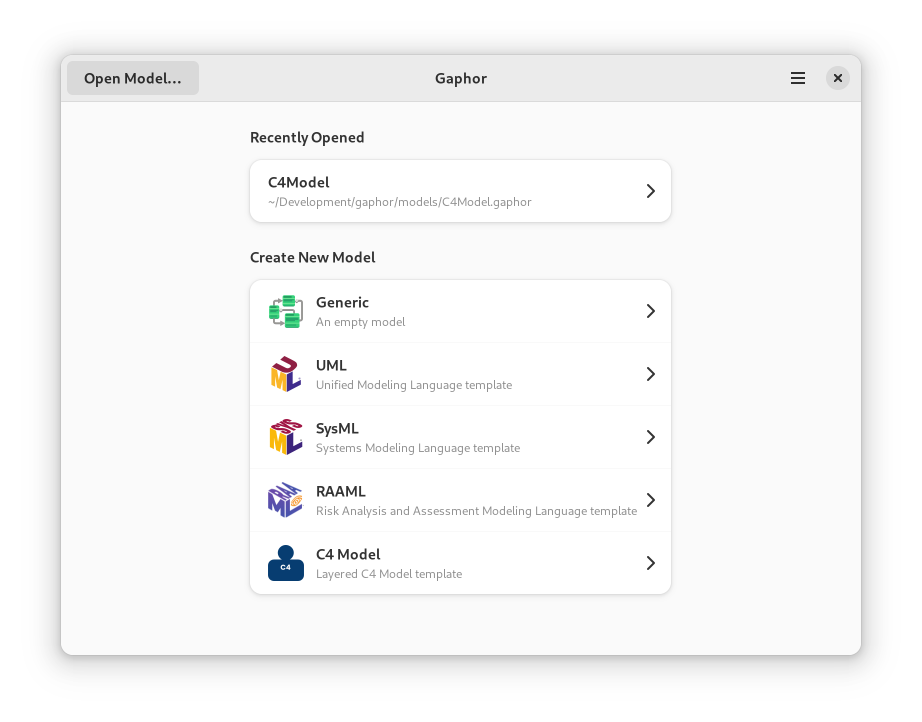
Vous pouvez sélectionner un modèle pour commencer.
Generic : (Générique :) un modèle vierge pour commencer
UML: Un modèle pour le Unified Modeling Language (langage de modélisation unifié) pour la modélisation d’un système logiciel
SysML: Un modèle pour le Systems Modeling Language pour la modélisation d’une large gamme de systèmes et de systèmes de systèmes
RAAML: Un modèle pour le langage d’analyse des risques et de modélisation de leur évaluation pour l’analyse de la sécurité et de la fiabilité
Modèle C4: Un modèle pour Contexte, Conteneurs, Composants et Code qui permet une modélisation allégée de l’architecture logicielle
Une fois que l’interface du modèle est chargée, l’interface de modélisation s’affiche.
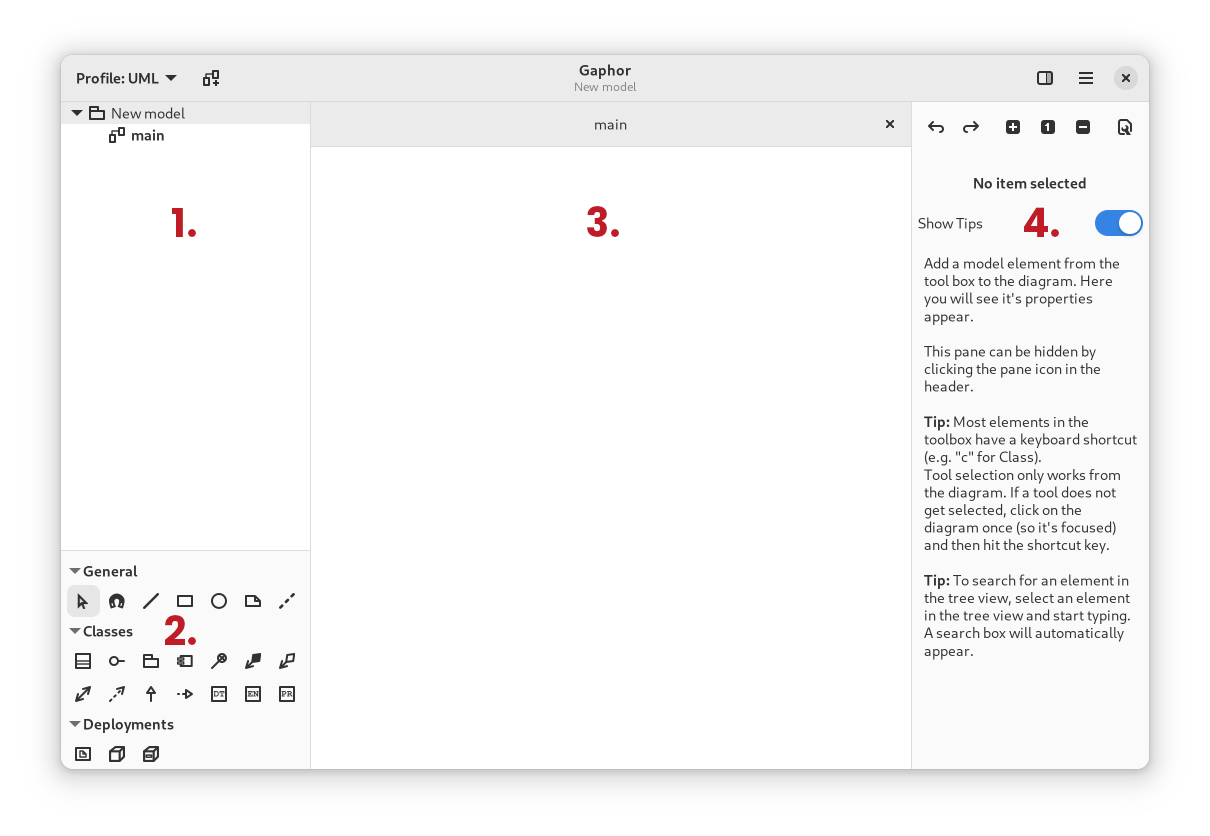
La présentation de l’interface Gaphor est divisée en quatre sections, à savoir :
Navigateur de modèles
Boîte à outils pour les éléments de diagramme
Diagrammes
Éditeur de propriétés
Chaque section a une fonction spécifique.
Navigateur de modèles
La section Navigateur de modèle de l’interface affiche une vue hiérarchique de votre modèle. Chaque élément de modèle que vous créez est inséré dans le navigateur. Cette vue agit comme un arbre dans lequel vous pouvez développer et réduire les différents éléments de votre modèle. Cela permet de visualiser facilement les éléments du modèle d’un point de vue simplifié. En d’autres termes, vous pouvez réduire les éléments du modèle qui ne sont pas pertinents pour la tâche à accomplir.
Dans la figure ci-dessus, vous verrez qu’il y a deux éléments dans le navigateur de modèle. L’élément racine, Nouveau modèle ( New Model), est un paquetage. Remarquez la petite flèche à côté de Nouveau modèle qui pointe vers le bas. Elle indique que l’élément est développé. Vous remarquerez également que les deux sous-éléments sont légèrement en retrait par rapport à Nouveau modèle (New Model). L’élément principal (principal) est un diagramme.
Dans la vue Navigateur de modèle, vous pouvez également cliquer avec le bouton droit de la souris sur les éléments de modèle pour obtenir un menu contextuel. Ce menu contextuel vous permet de savoir dans quel diagramme les éléments de modèle sont affichés, d’ajouter de nouveaux diagrammes et packages, et de supprimer un élément.
Un double-clic sur un élément de diagramme l’affiche dans la section Diagramme. Les éléments tels que les classes et les paquets peuvent être glissés de l’arborescence vers les diagrammes.
Boîte à outils
La boîte à outils permet d’ajouter de nouveaux éléments à un diagramme. Sélectionnez l’élément que vous souhaitez ajouter en cliquant dessus. Lorsque vous cliquez sur le diagramme, l’élément sélectionné est créé. La flèche est à nouveau sélectionnée, ce qui permet de manipuler l’élément.
Les outils peuvent être sélectionnés en cliquant simplement avec le bouton gauche de la souris. Par défaut, l’outil pointeur est sélectionné après chaque placement d’élément. Ceci peut être modifié en désactivant l’option « Réinitialiser l’outil »(Reset tool) dans la fenêtre des préférences. Les outils peuvent également être sélectionnés par des raccourcis clavier. Le raccourci clavier peut être affiché sous forme d’infobulle en survolant le bouton de l’outil dans la boîte à outils. Enfin, il est également possible de faire glisser des éléments sur le diagramme à partir de la boîte à outils.
Diagrammes
La section des diagrammes contient les diagrammes du modèle et occupe le plus d’espace dans l’interface utilisateur, car c’est là que se fait la majeure partie de la modélisation. Les diagrammes sont constitués d’éléments placés sur le diagramme. Il existe deux types principaux d’éléments :
Éléments
Les relations
Plusieurs diagrammes peuvent être ouverts simultanément : ils sont affichés dans des onglets. Les onglets peuvent être fermés en appuyant sur Ctrl+w ouclic-gauche sur le x dans l’onglet diagramme.
Éléments
Les éléments sont les formes que vous ajoutez à un diagramme et qui, avec les relations, vous permettent de construire un modèle.
Pour redimensionner un élément du diagramme, cliquez avec le bouton gauche de la souris sur l’élément pour le sélectionner, puis faites glisser les poignées de redimensionnement qui apparaissent à chaque coin.
Pour déplacer un élément sur le diagramme, faites-le glisser jusqu’à l’endroit où vous voulez le placer, en appuyant sur le bouton gauche de la souris et en le maintenant enfoncé, puis en déplaçant la souris avant de relâcher le bouton.
Relations
Les relations sont des éléments en forme de ligne qui relient entre eux les éléments du diagramme. Chaque extrémité d’une relation se trouve dans l’un des deux états suivants :
Connecté à un élément, la poignée devient rouge
Déconnecté d’un élément et la poignée devient verte
Si les deux extrémités d’une relation sont déconnectées, il est possible de la déplacer en cliquant avec le bouton gauche de la souris et en la faisant glisser.
Il est possible d’ajouter un nouveau segment à une relation en glissant la souris au-dessus puis en cliquant sur le bouton gauche de la souris. Une poignée verte apparaît alors entre les segments de ligne existants. Faites glisser la poignée pour ajouter un autre segment. Par exemple, lorsque vous créez une nouvelle relation, celle-ci ne comporte qu’un seul segment. Si vous faites glisser la poignée du segment, elle aura alors deux segments, le point de jonction des deux segments se situe à l’endroit de la poignée.
Copier et coller
Comme indiqué précédemment, Gaphor est un environnement de modélisation. Cela signifie que chaque item (élément) d’un diagramme est soutenu par un model element (élément de modèle) trouvé dans le navigateur de modèle. Cela signifie que vous pouvez afficher le même model element(élément de modèle) dans différents diagrammes.
Ctrl+v est utilisé pour coller uniquement l’élément de présentation.
Ctrl+Shift+v est utilisé pour coller une nouvelle présentation avec un nouvel élément de modèle.
Important
Ctrl+v effectue un collage « partiel ».. Ctrl+Shift+v effectue un collage « complet ».
Annuler et refaire
Annuler une modification appuyez sur Ctrl+z ou cliquer avec le bouton gauche de la souris sur la flèche arrière en haut de l’éditeur de propriétés. Pour rétablir une modification, appuyez sur Ctrl+Shift+z ou appuyez sur la flèche vers l’avant en haut de l’éditeur de propriétés.
Éditeur de propriétés
L’éditeur de propriétés est présent sur le côté droit des diagrammes. Lorsqu’aucun élément n’est sélectionné dans le diagramme, il vous montre quelques trucs et astuces. Lorsqu’un élément est sélectionné sur le diagramme, il contient les détails de l’élément comme le nom, les attributs et les stéréotypes. Il peut être ouvert avec F9 et l’icône  dans la barre d’en-tête.
Les propriétés affichées dépendent de l’élément sélectionné.
Préférences du modèle
L’éditeur de propriétés contient également les préférences du modèle : cliquer sur le bouton  .
.
Réinitialiser l’outil automatiquement
Par défaut, l’outil pointeur est sélectionné après avoir placé un élément de la boîte à outils. Si cette option est désactivée, le même type d’élément sera placé en cliquant dans le diagramme jusqu’à ce qu’un autre élément soit sélectionné dans la boîte à outils.
Supprimer les éléments inutilisés
Par défaut, les éléments qui ne font partie d’aucun diagramme du modèle sont supprimés. Si cette option est désactivée, les éléments restent dans le modèle et peuvent être retrouvés dans le navigateur de modèles.
Langage de diagramme
Le sélecteur de langue du diagramme s’applique uniquement au modèle chargé et à la manière dont il est affiché dans le diagramme. Le paramètre de langue du diagramme est enregistré dans le cadre du modèle et est défini par défaut sur l’anglais.
La langue de l’interface utilisateur de Gaphor est contrôlée par le système d’exploitation.
Note
Gaphor utilise la variable d’environnement LANG sur Linux, Windows et macOS.
Sous Windows et macOS, elle peut être réglée sur une autre langue, indépendamment des paramètres linguistiques du système d’exploitation.
Feuille de style
La feuille de style permet de modifier l’apparence visuelle des diagrammes et des éléments de modèle.