Votre premier modèle
Note
Dans ce tutoriel, nous nous référons aux différentes parties de l’interface gaphor : Navigateur de modèle, Toolbox, Éditeur de propriétés.
Bien que les noms parlent d’eux-mêmes, vous pouvez consulter la page Getting Started pour plus d’informations.
Une fois Gaphor lancé, vous pouvez commencer un nouveau modèle avec le modèle Générique (the Generic template). Le diagramme initial est déjà ouvert dans la section « Diagramme ».
Sélectionnez un élément que vous souhaitez placer, dans ce cas une classe ( ) en cliquant sur l’icône correspondante dans la boîte à outils, puis cliquez sur le diagramme. Cela placera une nouvelle instance de l’élément de classe sur le diagramme et ajoutera une nouvelle classe au modèle, qui apparaît alors dans le navigateur de modèle. Une fois l’élément placé sur le diagramme, l’outil sélectionné se réinitialise en outil Pointeur.
L’éditeur de propriétés situé à droite vous indiquera des informations détaillées sur la classe nouvellement ajoutée, telles que son nom (Nouvelle classe), ses attributs et ses opérations (méthodes). Le champ Note peut contenir tout texte que vous souhaitez associer à l’élément (il n’apparaîtra pas sur un diagramme).
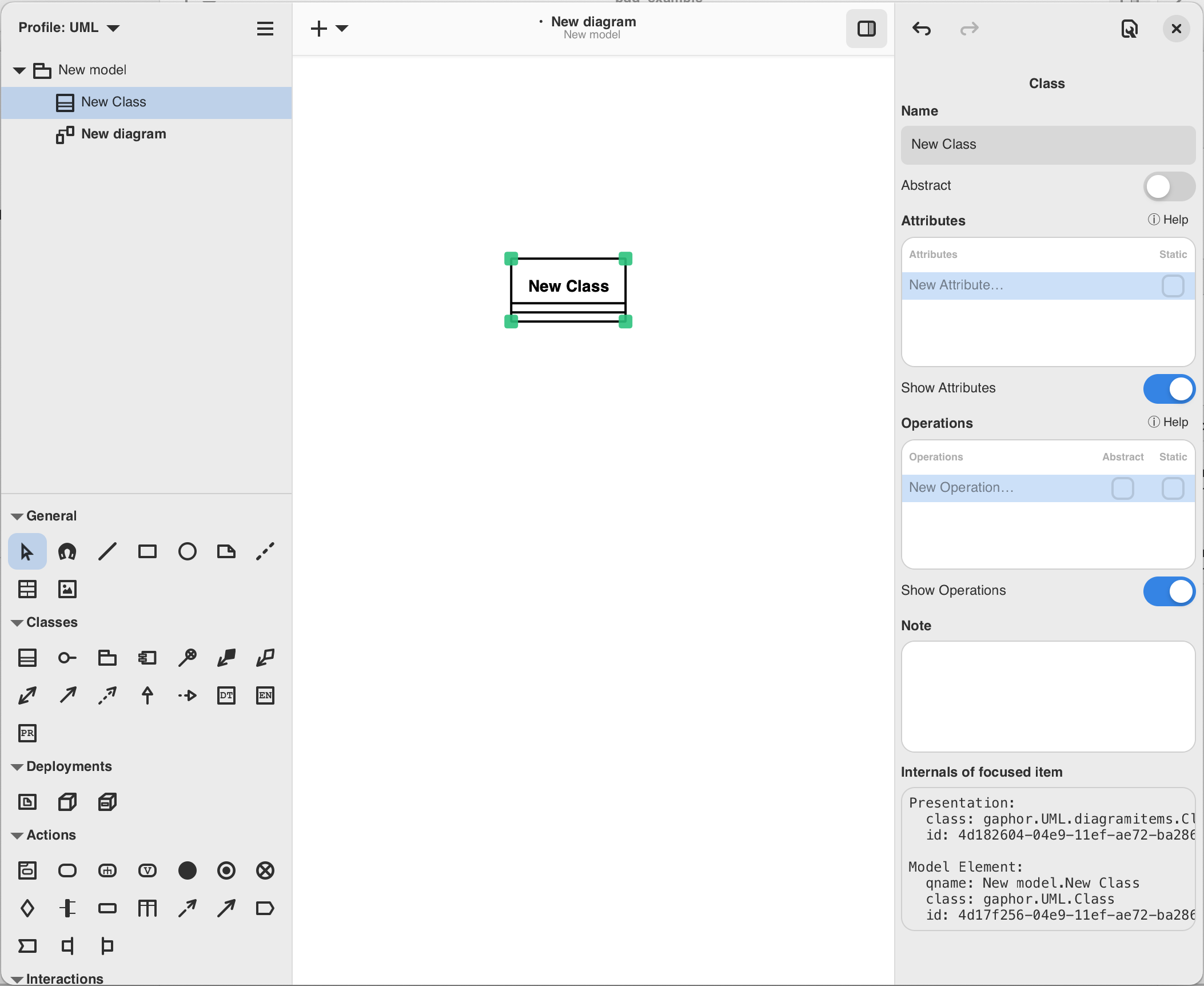
Il est facile d’ajouter des éléments à un diagramme.
Gaphor ne fait aucune supposition quant aux éléments à placer sur un diagramme. Un diagramme est un diagramme. UML définit toutes sortes de diagrammes, tels que les diagrammes de classes, les diagrammes de composants, les diagrammes d’actions et les diagrammes de séquences. Mais Gaphor n’impose aucune restriction.
Ajout de relations
Ajoutez une autre classe. Changez les noms en Shape(Forme) et Circle(Cercle). Définissons que Circle est un sous-type de Shape. Vous pouvez le faire en sélectionnant un élément et en changeant son nom dans l’éditeur de propriétés, ou en double-cliquant sur l’élément.
Sélectionner la généralisation ( ).
).
Déplacez le curseur de la souris sur Shape(Forme). Cliquez, maintenez et faites glisser l’extrémité de la ligne sur Circle(Cercle). Relâchez le bouton de la souris, et vous devriez avoir votre relation entre Shape et Circle. Vous pouvez voir que les deux extrémités de la relation sont rouges, ce qui indique qu’elles sont connectées à leur classe.
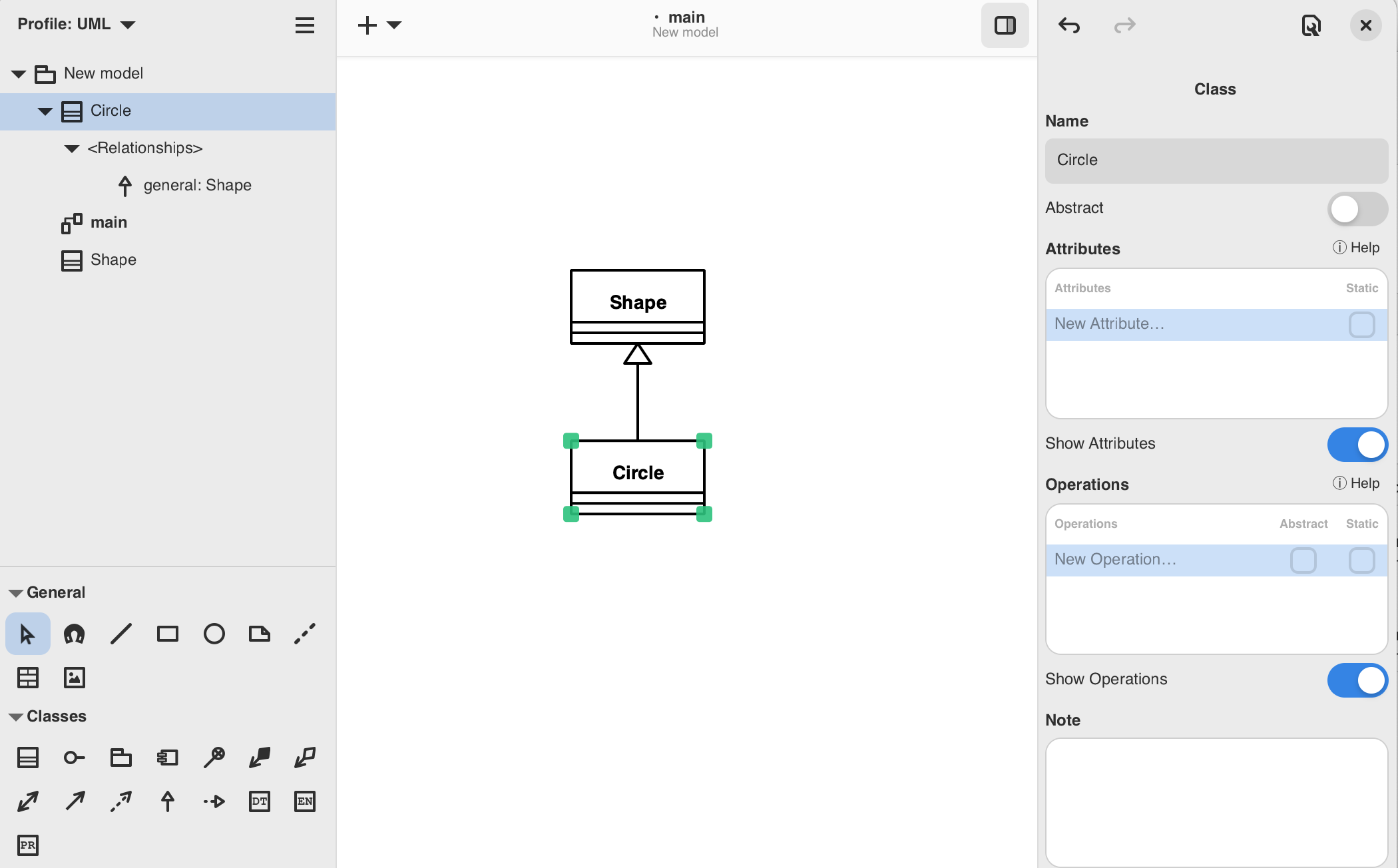
En option, vous pouvez lancer la mise en page automatique ( → Tools (Outils) → Auto Layout(Mise en page automatique)) pour aligner les éléments sur le diagramme.
Création de nouveaux diagrammes
Pour créer un nouveau diagramme, utilisez le navigateur de modèles. Sélectionnez l’élément dans lequel le nouveau diagramme doit être intégré. Sélectionnez pour l’instant l’option Nouveau modèle(New Model). Dans la barre d’en-tête, cliquez sur le menu Nouveau diagramme ( ) in the header bar.
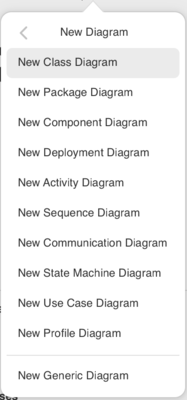
Sélectionnez New Generic Diagram (Nouveau diagramme générique) et un nouveau diagramme est créé.
Faites maintenant glisser les éléments du navigateur de modèle sur le nouveau diagramme. Commencez par ajouter les classes Shape (Forme) et Circle (Cercle). Ajoutez la généralisation en dernier. Déposez-la entre les deux classes. La relation sera créée automatiquement dans le diagramme.
Maintenant, changez le nom de la classe Circle (Cercle) en Ellipse. Vérifiez l’autre diagramme. Le nom a également été modifié.
Important
Les éléments d’un diagramme ne sont qu’une representation (représentation) des éléments du modèle sous-jacent. Le modèle est ce que vous voyez dans le navigateur de modèle(Model Browser).
Les éléments du modèle sont automatiquement supprimés lorsqu’il n’y a plus de représentations dans aucun des diagrammes.
Exemples de modèles Gaphor
Modèles SysML
Pour voir comment un modèle plus large est assemblé dans Gaphor, consultez Gaphor Distilled qui met en œuvre le modèle DELL-SAT-77 utilisé comme base pour SysML Distilled l’une des références standard pour le langage SysML.